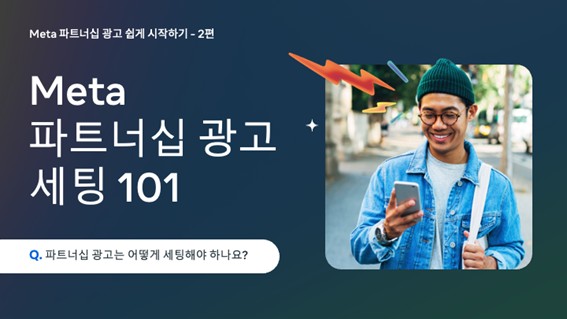

파트너십 광고를 제대로 세팅하려면 몇 가지 중요한 점을 꼼꼼히 따져봐야 해요. 특히 ‘권한 할당’은 파트너십 광고의 종류와 범위에 엄청난 영향을 미치니 꼭 기억해두세요!
파트너십 광고 세팅 전, 이것만은 꼭 확인하세요!
- 콘텐츠랑 계정 준비 완료?: 콘텐츠를 파트너 계정에만 올릴 건지, 아니면 브랜드 계정에도 같이 올릴 건지 먼저 결정하고, 파트너 계정이 프로페셔널 계정인지도 꼭 확인해야 해요.
- 광고는 어떤 식으로 진행할까요?: 광고로만 라이브할 건지, 아니면 이미 올린 게시물을 활용할 건지에 따라 세팅 방식이 달라진답니다.
- 파트너에게 어떤 권한을 받을 수 있을까요?:
- 계정 수준 권한: 광고주가 파트너 계정을 거의 다 활용할 수 있는 중요한 권한이에요. 기존 게시물이 없어도 광고를 만들 수 있고, 파트너의 팬들을 광고 오디언스로 활용할 수도 있죠. Meta Business Suite의 파트너십 광고 허브에서 요청할 수 있어요.
- 콘텐츠 수준 권한: 특정 콘텐츠에 대해서만 파트너십 광고를 허용하는 권한이에요. 파트너가 올린 브랜디드 콘텐츠나 일반 게시물을 활용할 때 쓰인답니다. 파트너가 콘텐츠를 올리면서 ‘파트너십 광고 코드’를 발급하거나 ‘게시물 설정 토글 ON’을 통해 권한을 줄 수 있어요.
파트너십 광고 세팅 시, 이건 꼭 조심하세요!
- 음악: 저작권 있는 음악이 쓰였다면, 파트너십 광고 세팅 단계에서 꼭 바꿔줘야 해요.
- 포맷: 동영상은 Meta 광고 규격에 맞는지 확인하고, 캐러셀은 10개 이하의 이미지를 사용해야 해요.
- 핸들: 최대 2개까지 핸들을 보여줄 수 있어요. Testimonial 기능을 쓰려면 광고 콘텐츠로 세팅해야 한답니다.
더 자세한 세팅 방법과 놓치면 안 될 주의사항은 아래 영상에서 친절하게 설명해 드릴게요!
[영상 2: 파트너십 광고 세팅 가이드, 지금 바로 시청하기]
다음 시간엔 Instagram의 다양하고 개성 넘치는 크리에이터를 어디에서 찾을 수 있는지 알려드릴게요.
Meta 크리에이터 마케팅 관련된 유용한 자료를 한 곳에서 모아보고 싶으시다면 Meta 크리에이터 마케팅 허브를 북마크해두시고 방문해주세요.
해당 글은 Meta for Business와 모비인사이드의 파트너쉽으로 제공되는 기사입니다.