
1편
Claude Cowork를 마케팅 업무에 써보니…
반복 업무가 꽤 줄었습니다.

안녕하세요! 마케터 창명입니다.
저보다 훨씬 잘 사용하는 분들이 많겠지만, 오늘은 마케터 실무자 입장에서 Claud Cowork를 실제 마케팅 업무에 활용하면서 1️⃣ 유용한 기능 2️⃣ 아쉬운 점 3️⃣ 참고사항 3가지로 공유해보고자 합니다. 해당 활용시점은 제가 2달 전 2026년 3월 중순쯤에 써본 첫 번째 후기입니다. 5월 후기도 2편에 기재해 뒀으니 참고하세요!
현재까지의 사용 후기를 요약하자면, 반복 업무는 자동화시키면서 확실히 다른 업무에 집중할 수 있었습니다. make 자동화도 활용 중인데, 확실히 모듈이나 시나리오 짜는데 약간의 코드 작업도 들어가고, 공수가 초반에 많이 들어갔던 데 비해 클로드 코워크는 특별한 코드 작업 없이도 프롬프트만으로도 작업을 굉장히 심플하고 빠르게 수행할 수 있었습니다.
<클로드 코워크 사용 중인 기능>
⏰예정 – 스케쥴 자동화 기능
1) 서비스 데이터 분석 : 서비스 전체 데이터 끌어와 → 전년 대비 증감 수치 위주의 포맷으로 지침서 구성 후 → 슬랙 DM (매일 오전)
2) 업종 모니터링 > 동향 검색 후 > 슬랙 DM (매일 오전) > 한 번 더 누적 데이터를 엑셀 파일을 저장하게끔 구성
3) 마케팅 MMP 등 데이터 -> 실시간 분석 시트 구성 > 클로드 해당 시트 분석 > 슬랙 DM (매일 오전) 분석 코멘트
태블로 데이터 분석 (병행)
사내에서 운영하는 서비스가 여러 개라 확인해야 할 데이터도 많은 편입니다. 여러 서비스 지표를 동시에 분석해야 할 때는 Claude Cowork를 활용해 분석 작업을 병렬로 진행합니다.
- 예) Claude : 코워크 분석 요청 / 나 : Braze 세팅 등 다른 업무
이처럼 분석 작업을 AI에게 맡겨두고, 저는 다른 업무를 진행하며 작업을 병행하는 방식으로 활용하고 있습니다.
- SKILL : 1) 마케팅은 콘텐츠 레퍼런스 분석이나 2) 마케팅&업종 이슈 모니터링 업무도 많다 보니 관련한 반복 스케쥴과 & SKILL로 지침서를 별도 생성해서 답변의 퀄리리를 높이고 있습니다.
- 플러그인 : 스킬 지침서 중 자주 쓰는 기능은 별도 플러그인 명령어를 만들어서 사용 중입니다.
<아쉬운 점>
웹 크롤링 제한과 잦은 오류
도메인 차단된 곳이 많아 클로드에서 웹 크롤링 제한이 꽤 많았습니다. 특히 네이버 /다음 같은 포털은 접근이 어렵더라고요. 또 Claude가 Chrome 환경 중심으로 검색/디버깅하는 느낌이라 조금 아쉬웠습니다. 확장성이 떨어진다고 해야 할까? 더 공부해 봐야 할듯 하네요! (혹시 좋은 방법 아시면 브런치 글의 댓글로 알려주세요!)
자동화 실행 조건
아무래도 터미널 방식의 Desktop 방식이다 보니 자동화 기능은 PC가 켜져 있어야 실행되는 구조였습니다. 제가 아침마다 받아보는 리포트가 있는데 컴퓨터가 꺼져 있거나, 앱 실행이 되지 않았다면 오류가 발생하더라고요. 그래서 출근 이후 시간대로 여유 있게 스케줄을 걸어두고 있습니다.
복잡한 작업 요청은 오류 또는 답변 딜레이
창을 띄운 상태에서 태블로나 스프레드시트를 연동해 데이터 분석 후 업무 지시를 하는 경우 간단한 업무는 잘 처리되지만, 복잡한 워크플로는 오류가 발생하는 경우도 있었습니다.
특히 복잡한 요청 예) 태블로 데이터 조회+ 스프레드시트 조회 및 분석 > 슬랙 DM으로 지침서 양식에 맞게 쏴줘 하면 금방 한도가 떨어져서 “You’ve hit your limit” 메시지와 함께 한도가 걸리더라고요. 그래서 복잡한 요청은 나눠서 처리하는 방식으로 사용하고 있습니다.
<참고 사항>
웹사이트 & 도메인 데이터 크롤링
Claude Cowork(클로드 코워크)가 크롬 디버깅(Chrome DevTools Protocol) 방식으로 특정 웹사이트 데이터를 읽을 때는 그 브라우저 세션이 실제로 열려 있어야 합니다. 듣기로는 Claude는 브라우저를 대신 조작하는 구조라서 로그인 쿠키, 페이지 DOM, 네트워크 요청, API response 이런 것들을 브라우저에서 그대로 읽어온다고 합니다.
Claude Cowork의 Chrome Debugging 연결 방식
| Claude Cowork ↓ Chrome DevTools Protocol (디버깅 포트) ↓ 실제 실행 중인 Chrome 브라우저 ↓ 로그인된 세션 + 열려있는 페이지 데이터 |
Claude 예약 자동화 실행 조건
1) 컴퓨터가 켜져 있어야 함
2) Claude 데스크탑 앱 실행 상태
3) 인터넷 연결 유지
- 개인적인 희망 사항 (AI SQL Agent?)
SQL을 자주 사용하는 편이라, 자주 쓰는 쿼리를 지침서 형태로 정리해 두고 자연어로 질문만 입력하면 데이터 조회 → 분석 → 간단한 시각화까지 자동으로 되는 환경이 구축되면 얼마나 편할까 종종 생각합니다.
현재는 태블로 구축은 해두었지만, 새로운 데이터나 태블로 대시보드에 없는 데이터들은 일일이 분산되어 있는DB에 들어가 MySQL과 BigQuery 등 다양한 SQL 쿼리를 써가면 데이터 조회 → 전처리 및 가공 → Python으로 분석하는 방식으로 업무를 진행하고 있습니다.
- 희망 구조
| 자연어 질문 ↓ SQL 자동 생성 ↓ 적재적소에 맞는 DB에서 데이터 조회 ↓ 데이터 전처리 & 분석 ↓ 그래프 시각화 차트 생성 |
마케팅에서는 워낙 쓰는 솔루션도 많고 접근해야 될 커넥터는 한정적이니, 연동성이 많이 확장되면 좋을 것 같은데, 이 부분은 더 공부해 보려고 합니다. 소소하지만, 최근 실무 하면서 느꼈던 점을 정리해 보았습니다. 혹시 Claude Cowork 실제로 업무에 쓰고 계신 분들 계신가요? 마케팅 / 데이터 분석 / 업무 자동화에서 어떤 방식으로 활용하고 계신지도 궁금하긴 하네요!
카카오VX 마케터의 Claude Cowork 활용기 – 2탄
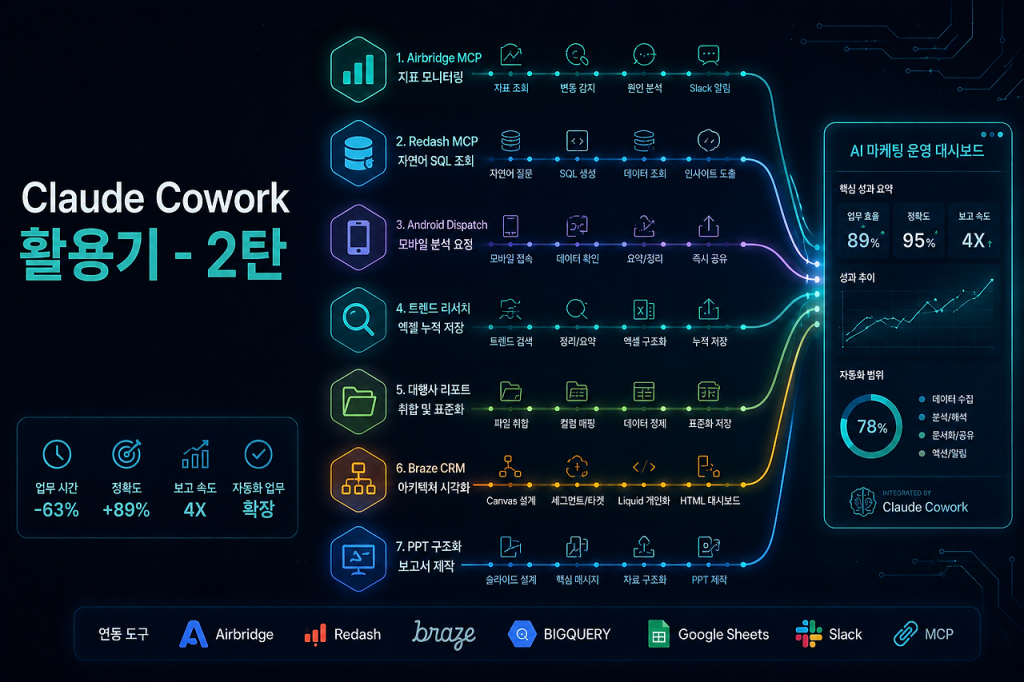
부제: 실무 자동화부터 MMP•MCP•SQL•CRM•데이터 분석까지
바로 이어지는 2편에서는 조금 활용 범위를 넓혀보며 실제 마케팅 운영, 데이터 분석, CRM 설계, 자료 취합 과정에서 어떤 방식으로 활용하고 있는지 공유하고자 합니다. (참고로 저는 윈도우 환경 그램 노트북을 사용하고 있고 데스크탑 App 형태로 활용 중입니다.)
<Claude Cowork 추가 활용 사례>
1. Airbridge MCP 기반 지표 모니터링
앱 퍼포먼스 지표를 Claude에서 바로 조회하고, 주요 수치 변동이 있을 때 Slack DM으로 알림을 받는 구조로 만들어두었습니다. McP를 연동하면서 토큰도 시간도 훨씬 줄일 수 있었어요!
기존에는 대시보드에 들어가서 매트릭 지표를 직접 확인하고 전주 대비 증감 여부를 따로 정리해서 해석해야 했습니다. 하지만 에어브릿지 MCP를 연결한 뒤에는 단순히 숫자만 확인하는 것이 아니라 전주 대비 어떤 지표가 얼마나 변했는지, 어떤 원인을 의심해 볼 수 있는지까지 함께 정리할 수 있었습니다. 지금은 매일 오전에 스케쥴러로 자동화해 두었습니다.
2. Redash MCP 기반 자연어 SQL 조회
내부 Redash에 MCP를 연결해 Claude에서 직접 DB 조회 가능한 환경 구성으로 만들었습니다.
내부망 연결이므로 MCP 코드에 –allow-http 플래그를 개발자분에게 받아 데스크톱앱에 세팅해 뒀습니다. 작업 후에는 기존 SQL 쿼리를 붙여 넣거나 자연어로 질문하면 결과를 바로 데이터를 반환하도록 해뒀습니다.
기존에는 SQL 작성 과정이 모두 분리되어 있었습니다.
→ 쿼리 실행
→ 결과 확인
→ 원인 해석
→ 보고용 문장 정리
그런데 Claude Cowork를 활용하면서 기존 쿼리를 붙여 넣거나 자연어로 질문한 뒤 결과 해석까지 해줘서 휴면에러도 피하고 업무 리소스도 더 확보할 수 있었습니다.
3. Android Dispatch 기반 모바일 분석 요청
제가 1편을 쓴 후, 얼마 되지 않아서 2026년 3월 17일, Anthropic에서 Claude Cowork의 “Dispatch” 기능을 Android 환경까지 확장 오픈했더라고요! 이후부터는 출장 중이거나 PC를 보기 어려운 상황에서도 모바일로 이어서 관리할 수 있게 되었습니다.
최근에는 Android Dispatch 기능으로 간단한 업무나 기존에 코워크 만들어둔 지침 바탕으로 필요한 업무 건들을 요청하고 있습니다.
4. 마케팅 트렌드 리서치 및 엑셀 누적 저장
트렌드, 산업 및 소비자 동향, 마케팅 레퍼런스 등을 서칭하고 정해둔 엑셀 양식에 맞춰 누적 저장하는 방식으로도 활용했습니다. 이 과정을 하나의 대화 안에서 처리할 수 있다 보니 리서치에 들어가는 시간을 꽤 줄일 수 있었습니다.
특히 원하는 보고서 형태의 템플릿을 만들어두면 서칭 결과를 같은 포맷으로 계속 누적할 수 있어 주간 또는 월간 모니터링 자료로 활용하기에도 좋았습니다.
5. 대행사 리포트 취합 및 표준화
월별로 흩어진 엑셀 리포트를 연간 단위로 취합하고, 대행사마다 다른 컬럼명과 포맷을 하나의 기준으로 맞추는 작업에도 활용했습니다.
서비스가 여러 개이다 보니 대행사가 여러 개이고 리포트 양식이 조금씩 달랐습니다. 그래서 대행사분들이 주시는 데이터를 한 번에 합치기가 번거로운 경우가 많았습니다. 이때 사전에 내가 원하는 템플릿 형태로 제시해서 가이드를 던져주고 그걸 구조화해서 반자동화된 흐름으로 가져갔습니다.
6. Braze CRM 아키텍처 및 전략 시각화
현재 Braze 프로젝트 도입-설계-운영을 실무자로서 리드하고 있는데요! Braze Canvas 플로우, 세그먼트 타깃 구조, Liquid 문법 기반 개인화 방식 등 초기 CRM 피쳐를 설계할 때 아티팩트 형태로 시각화해서 많이 활용하고 있습니다.
특히 HTML 구조 기반의 대시보드 형태로 변환해 유관부서가 흐름을 직관적으로 이해할 수 있도록 구성하거나, CRM 아키텍처와 전략을 구체화하는 용도로 자주 사용하고 있습니다.
물론 일반 Chat에서도 가능은 하지만, Cowork는 문서 링크나 실제 Braze 화면까지 디버깅하며 볼 수 있어서 실무에서는 Cowork를 더 자주 사용하는 편입니다. 커뮤니케이션 리소스를 줄이는 데 도움이 많이 됐습니다.
7. 자료 취합 후 PPT 구조화
파편화된 분석 자료나 전략 메모를 모아 보고용 PPT 구조를 잡는 데도 활용했습니다.
처음에는 멋모르고 “장표 10장 만들어줘”처럼 바로 PPT 제작 요청을 했다가 생각보다 토큰이 굉장히 빠르게 소모되더라고요. 그래서 지금은 방식을 조금 바꿨습니다.
바로 PPT를 생성하기보다,
슬라이드별 목적 정의
↓
핵심 메시지 정리
↓
필요 데이터 및 근거 구조화
↓
슬라이드 흐름 설계
↓
최종 PPT 제작 요청
이런 방식으로 먼저 프롬프트 기반 설계를 진행한 뒤, 마지막 단계에서 제작 요청을 하는 형태로 사용하고 있습니다. 특히 각 슬라이드를 먼저 정의해두면 결과물 퀄리티도 훨씬 준수했었습니다.
– 목적
– 핵심 메시지
– 들어가야 할 데이터
– 예상 질문
– 강조 포인트
물론 토큰도 아끼고요, 1석 2조!
이번 활용을 통해 느낀 점
예전에는 데이터 분석을 위해
→ 조회 & 해석
→ 문서화
→ 공유
→ 후속 액션 정리
이 과정이 각각 다른 툴과 다른 화면에서 이루어졌습니다.
하지만 최근에는 하나의 대화 흐름 안에서 꽤 많은 업무를 연결할 수 있게 된 것 같습니다. 아직은 시행착오도 많고 한계도 있지만, AI를 실무 워크플로우 안에 어떻게 녹여낼 수 있을지 계속 실험해 보려고 합니다.
장창명님이 브런치에 게재한 글을 편집한 뒤 모비인사이드에서 한 번 더 소개합니다.